 Central
Rondleiding
Wat staat waar, en hoe je snel vindt wat je zoekt.
Na het inloggen kom je op het dashboard. Links staat het menu, bovenaan de knoppen die je overal nodig hebt.
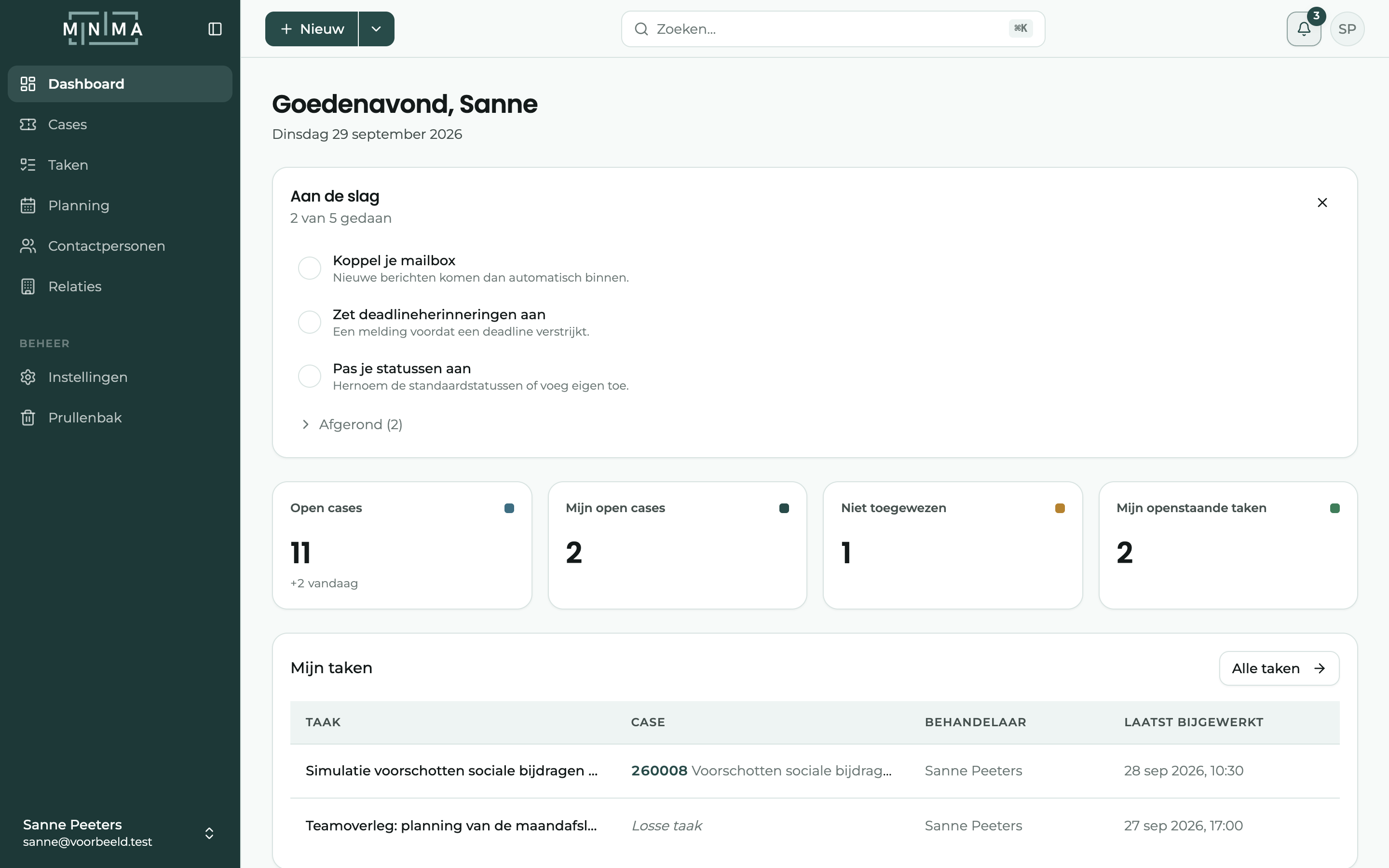
1 Het menu. Hier wissel je tussen je werk:
- Dashboard: je eigen open cases, je taken en wat nog niemand heeft opgepakt.
- Cases: alle klantvragen van je team.
- Taken: wat er moet gebeuren, met of zonder case.
- Planning: de agenda's van je team naast elkaar. Alleen in het abonnement Professional.
- Contactpersonen en Relaties: de mensen en de klanten achter je cases.
- Onder Beheer vind je Instellingen en de Prullenbak. Welke je ziet, hangt af van je rol.
Met het icoon bovenaan het menu klap je het in tot een smalle balk met alleen iconen.
2 Nieuw. Maakt meteen een nieuwe case aan. Via het pijltje ernaast kies je ook een contactpersoon, een relatie of een collega om uit te nodigen.
3 Zoeken. Zoekt tegelijk in cases, taken, relaties, contactpersonen, berichten en notities. Zie Zoeken hieronder.
4 Meldingen. Laat zien wat er gebeurd is in je cases en taken. Zie Meldingen.
5 Gebruikersmenu. Hier vind je je Profiel, Feedback geven, Aan de slag tonen en Uitloggen. Werk je voor meer dan één organisatie, dan wissel je hier ook van organisatie.
Zoeken
Klik op Zoeken… of druk op ⌘ K (Mac) of Ctrl K (Windows). Typ minstens drie tekens.
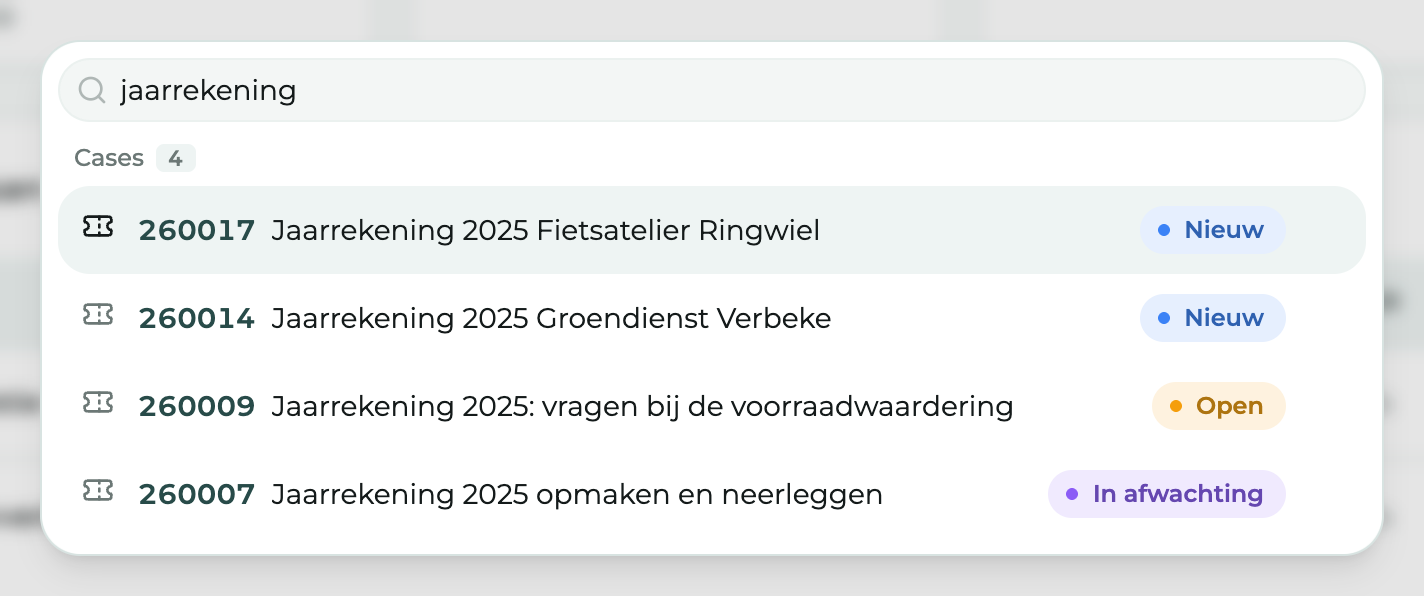
De resultaten staan per soort gegroepeerd. Zijn het er veel, klik dan op Alle … tonen onder een groep. Zolang je nog niets hebt getypt, zie je wat je onlangs hebt geopend onder Recent bezocht.
Meldingen
Het belletje bovenaan toont hoeveel meldingen je nog niet gelezen hebt. Je krijgt een melding over werk dat aan jou is toegewezen: een nieuw antwoord van een klant, een collega die je noemt in een notitie, een deadline die nadert.
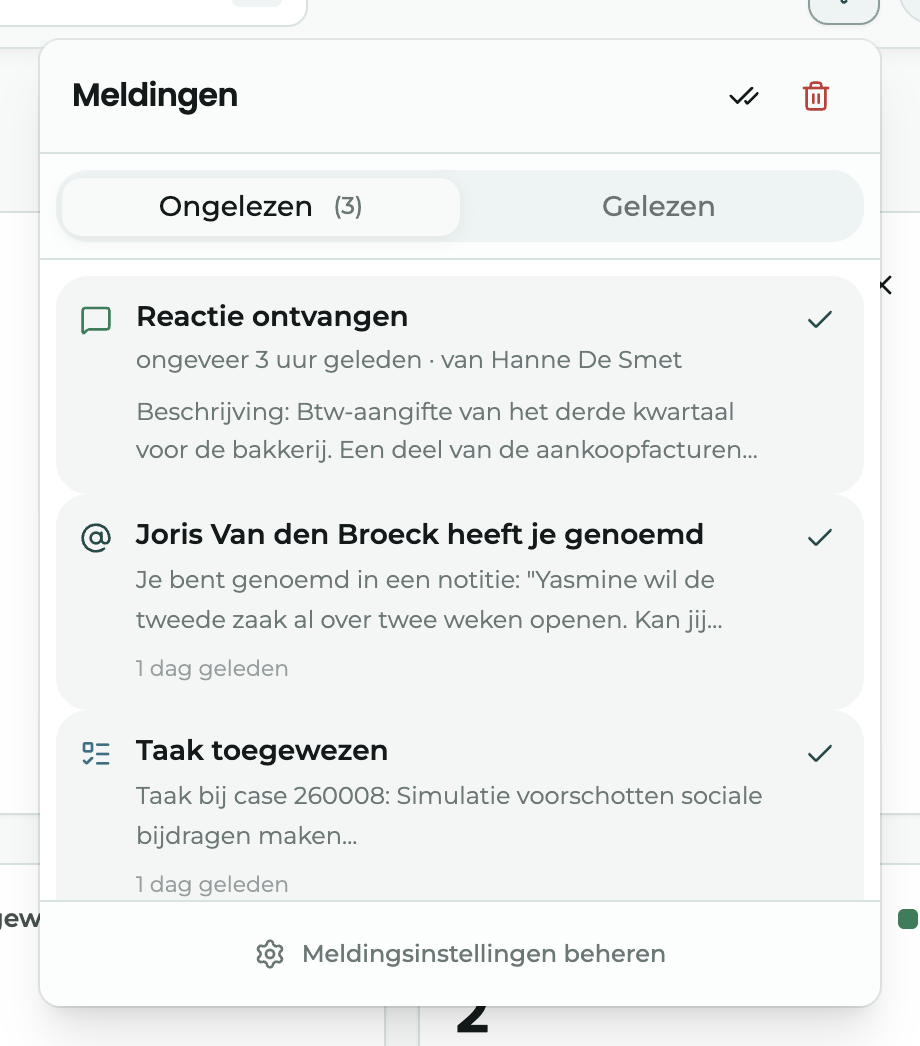
- Klik op een melding om de case of de taak te openen.
- Alles als gelezen markeren leegt de lijst Ongelezen in één keer.
- Via Meldingsinstellingen beheren kies je per soort melding of je ze in de browser, per e-mail of als pushmelding krijgt.
Pushmeldingen op je telefoon
Central werkt ook op je telefoon, in de browser. Op een iPhone moet je de pagina eerst aan je beginscherm toevoegen (via het deelmenu in Safari, Zet op beginscherm). Pas dan kan je telefoon pushmeldingen tonen.
Op je telefoon
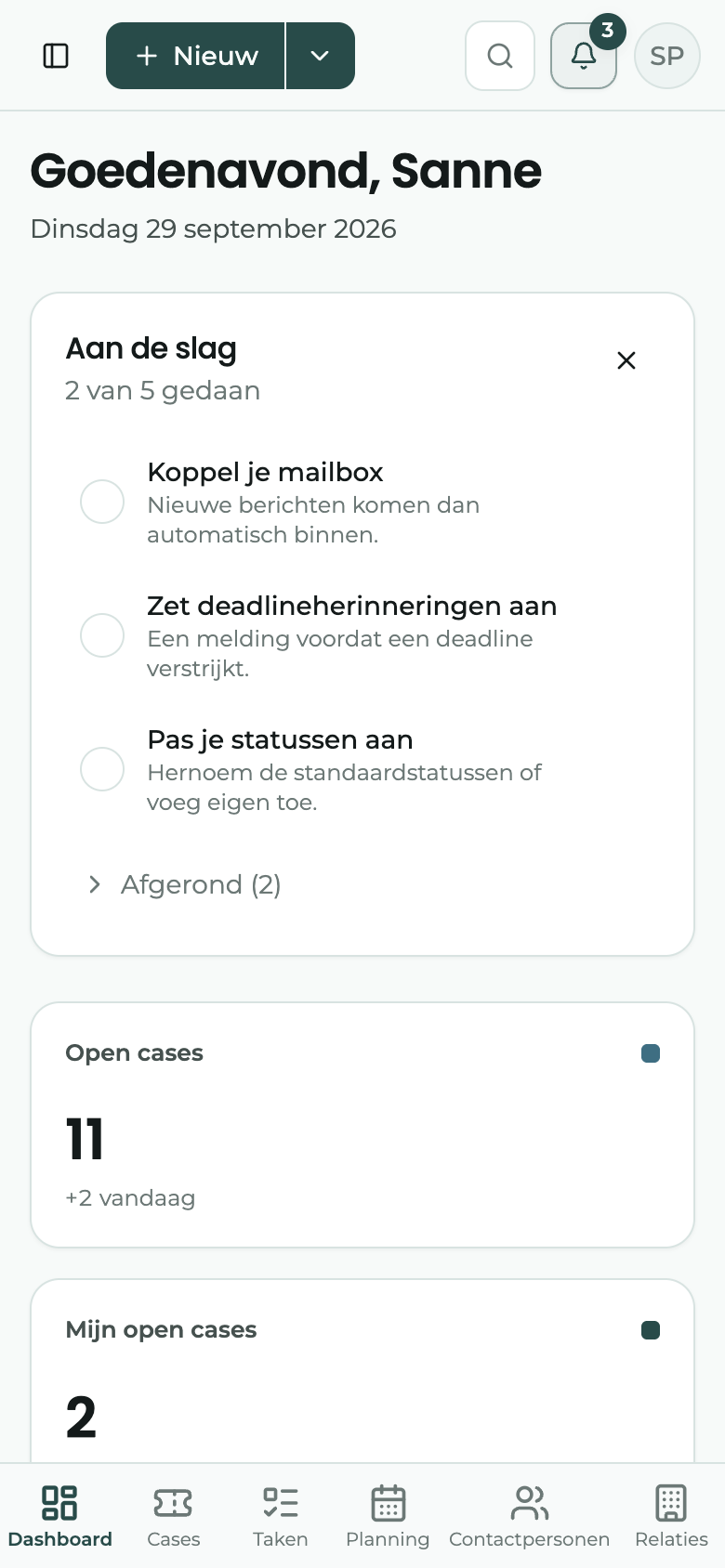
Op een smal scherm verdwijnt het menu links. In de plaats komt een balk onderaan met Dashboard, Cases, Taken, Planning, Contactpersonen en Relaties. De rest vind je via het gebruikersmenu.
Het lijstje Aan de slag
Nieuwe organisaties zien op het dashboard een kaart Aan de slag, met de stappen die het meeste verschil maken: je mailbox koppelen, een collega uitnodigen, je eerste case aanmaken. Afgewerkte stappen worden afgevinkt.
Heb je de kaart verborgen met Verberg dit overzicht? Dan haal je ze terug via Aan de slag tonen in het gebruikersmenu.