 Central
Je organisatie instellen
De drie stappen na je registratie, en wat de keuze van je sector voor je klaarzet.
Na het bevestigen van je e-mailadres leidt Central je door drie stappen: Organisatie, Abonnement en Je team. Daarna kun je aan de slag.
1. Organisatie
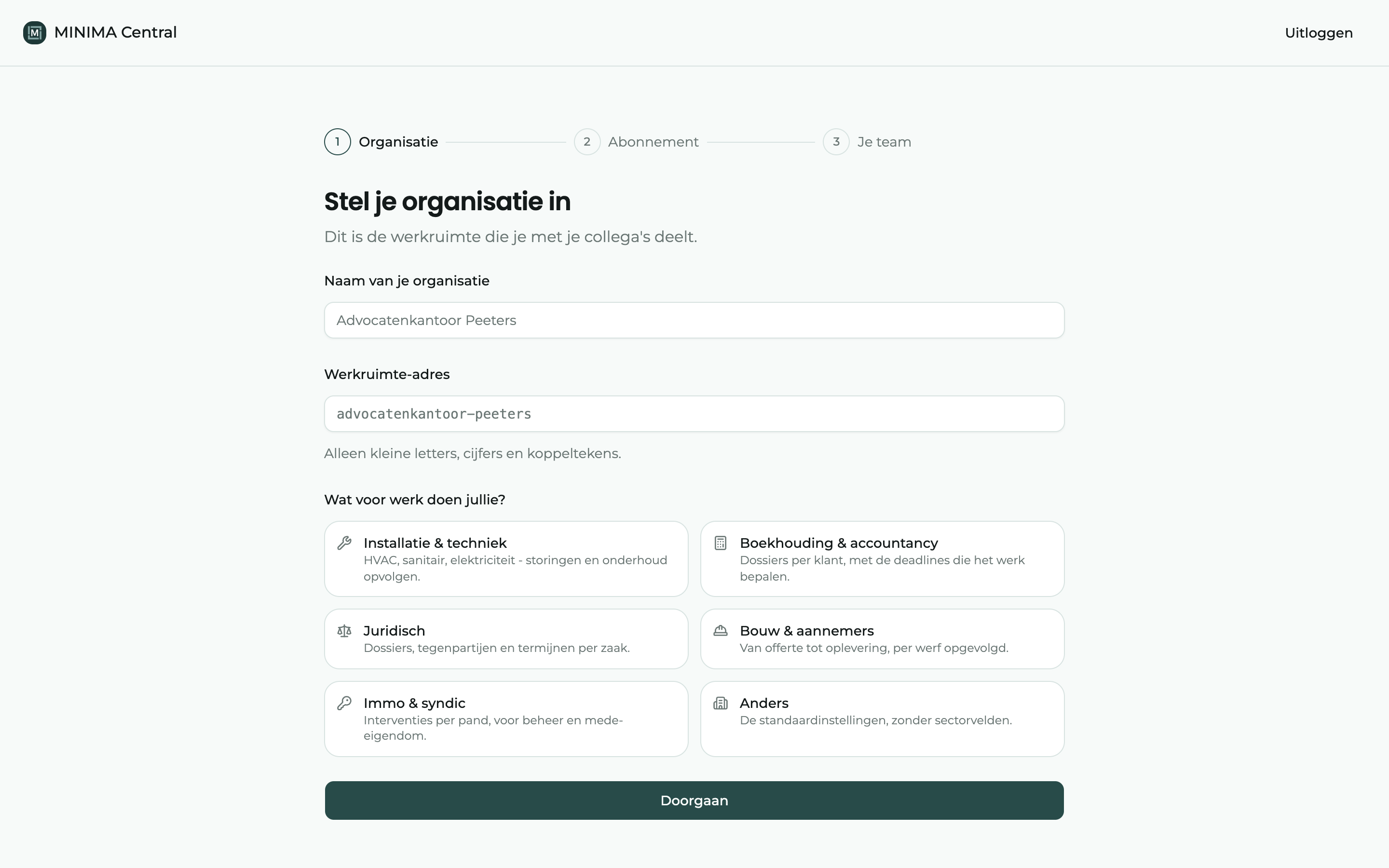
- Naam van je organisatie: zoals je klanten en collega's ze kennen.
- Werkruimte-adres: een korte naam voor je organisatie in Central. Je ziet meteen of het adres nog vrij is.
- Wat voor werk doen jullie?: kies de sector die het best past. Zie Wat je sector klaarzet hieronder.
Klik op Doorgaan.
2. Abonnement
Kies Starter of Professional, per maand of per jaar, en klik op Start 14 dagen gratis. Je komt dan op de betaalpagina van Stripe, onze betaalpartner.
Tijdens de proefperiode hoef je nog niets te betalen. Voeg je geen betaalmethode toe, dan stopt het abonnement na 14 dagen vanzelf. Er wordt dus niets aangerekend zonder dat je het zelf hebt ingesteld.
Wat er in elk abonnement zit, lees je in Abonnement en facturatie.
3. Je team
Typ de e-mailadressen van je collega's en druk na elk adres op Enter. Klik dan op … uitnodigingen versturen. Iedereen krijgt de rol Lid. Die kun je later nog aanpassen in Leden en rollen.
Liever eerst zelf rondkijken? Klik op Overslaan. Je kunt collega's ook later uitnodigen.
Elke collega die je uitnodigt, telt als een gebruiker in je abonnement.
Wat je sector klaarzet
Je keuze bij Wat voor werk doen jullie? bepaalt hoe Central er vanaf de eerste dag uitziet: hoe je klantvragen heten, welke extra velden er zijn en welke herinneringen aanstaan.
| Sector | Een klantvraag heet | Voorbeelden van extra velden |
|---|---|---|
| Installatie & techniek | Interventie | Adres, Toesteltype, Garantie tot |
| Boekhouding & accountancy | Dossier | Ondernemingsnummer, Aanslagjaar |
| Juridisch | Dossier | Tegenpartij, Rechtbank, Rolnummer |
| Bouw & aannemers | Werf | Werfadres, Bouwheer, Startdatum |
| Immo & syndic | Interventie | VME-nummer, Pand |
| Anders | Case |
Een sector zet ook passende statussen, types, categorieën en snelle antwoorden klaar. Bij Juridisch zien leden standaard alleen hun eigen dossiers en taken.
Niets hiervan ligt vast. Alles kan een beheerder later aanpassen bij Instellingen, zie Organisatie en Service instellen.
Daarna
Op het dashboard staat een kaart Aan de slag met de volgende stappen, zoals je mailbox koppelen. Begin daar, of lees eerst de Rondleiding.