 Central
Service instellen
Casenummers, bevestigingsmails, vrije velden, snelle antwoorden en de lijsten voor status, type, bron, prioriteit en categorie.
Onder Instellingen > Service stel je in hoe cases werken bij jullie. Je hebt de rol Eigenaar of Admin nodig.
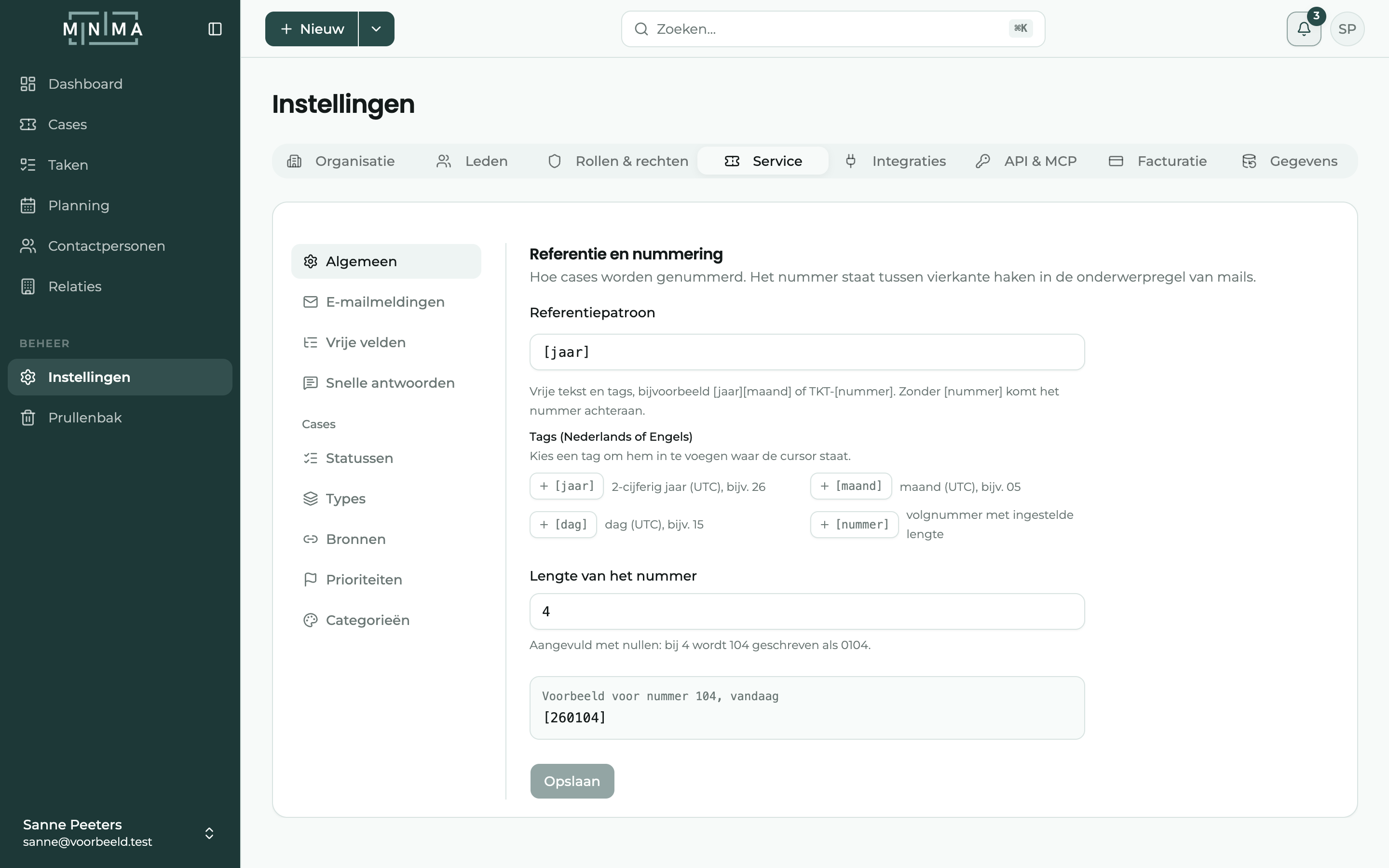
Casenummers
Onder Algemeen > Referentie en nummering kies je hoe een casenummer eruitziet. Bouw het patroon op met deze codes:
| Code | Wordt |
|---|---|
[jaar] | De laatste twee cijfers van het jaar, bijvoorbeeld 26 |
[maand] | De maand, bijvoorbeeld 09 |
[dag] | De dag, bijvoorbeeld 29 |
[nummer] | Het volgnummer. Staat het er niet in, dan komt het achteraan. |
Met Lengte van het nummer kies je hoeveel cijfers het volgnummer heeft. Het standaardpatroon [jaar][maand] met vier cijfers geeft 26090042.
Het volgnummer begint opnieuw bij 1 zodra het kleinste deel van het patroon verandert: elk jaar bij [jaar], elke maand bij [jaar][maand]. Staat er geen datum in het patroon, dan telt het gewoon door.
Je kunt ook tekst toevoegen, zoals DOS-[jaar]-[nummer].
Een nieuw patroon geldt voor nieuwe cases. Bestaande cases houden hun nummer.
Automatische mails naar klanten
Onder E-mailmeldingen:
- Bevestigingsmail case: een klant die mailt, krijgt meteen een bevestiging met het casenummer. Pas de tekst aan. Met de codes in de editor zet je er bijvoorbeeld het nummer of het onderwerp in.
- Geen bevestigingsmail naar deze adressen: bijvoorbeeld een leverancier die facturen stuurt, of een adres dat automatische mails verstuurt. Zo vermijd je dat twee systemen elkaar eindeloos antwoorden.
- Deze adressen nooit in CC: adressen die Central nooit mee in CC zet, bijvoorbeeld je eigen gedeelde mailbox.
Vrije velden
Mist er een gegeven dat voor jullie belangrijk is, zoals een Aanslagjaar of een Werfadres? Voeg het toe onder Vrije velden.
Kies een soort veld: Tekst, Getal, Ja / Nee, Datum, Enkele keuze of Meerdere keuzes. Vink Verplicht aan als het ingevuld moet worden, en Tonen in cases-lijst als je het als kolom wilt zien.
Vrije velden kunnen bij cases en bij relaties horen.
Snelle antwoorden
Schrijf je vaak hetzelfde, zoals we hebben je documenten goed ontvangen? Maak er een snel antwoord van. In een case kies je het dan met Snel antwoord en pas je het aan waar nodig.
Statussen, types, bronnen, prioriteiten en categorieën
Elk van deze lijsten pas je zelf aan: namen wijzigen, een kleur kiezen, de volgorde verslepen, en er een als standaard aanduiden voor nieuwe cases.
Standaard krijg je:
| Lijst | Standaard |
|---|---|
| Statussen | Nieuw, Open, In afwachting, Gesloten |
| Prioriteiten | Laag, Normaal, Hoog, Urgent |
| Bronnen | Telefoon, E-mail, Chat, Persoonlijk, Intern |
| Types | Incident, Wijziging, Vraag, Informatief |
De sector die je koos bij het instellen, heeft daar misschien al eigen waarden aan toegevoegd.
Gebruiken jullie geen type, bron of prioriteit? Zet dan Type tonen bij cases, Bron tonen bij cases of Prioriteit tonen bij cases uit. Het veld verdwijnt dan overal.
Automatische statussen
Onder Statussen > Automatische statussen koppel je vier gebeurtenissen aan een status. Zo hoeft niemand de status met de hand bij te houden.
| Gebeurtenis | Standaard |
|---|---|
| Een nieuwe case, uit mail of met de hand | Nieuw |
| Je stuurt een antwoord naar de klant (Wachten op reactie) | In afwachting |
| De klant antwoordt (Reactie ontvangen) | Open |
| Iemand klikt op Sluiten | Gesloten |
Kies bij elke gebeurtenis zelf welke status erbij hoort. Wil je een keer antwoorden zonder dat de status verandert, kies dan Verzenden zonder status te wijzigen, zie Een case behandelen.