 Central
Leden en rollen
Collega's uitnodigen en verwijderen, en bepalen wat ze mogen.
Een collega uitnodigen
- Ga naar Instellingen > Leden.
- Klik op Lid uitnodigen.
- Vul het E-mailadres in en kies een Rol.
- Klik op Uitnodiging versturen.
Je collega krijgt een mail met een link die 48 uur geldig is. Wat die daarna doet, staat in Een uitnodiging aanvaarden.
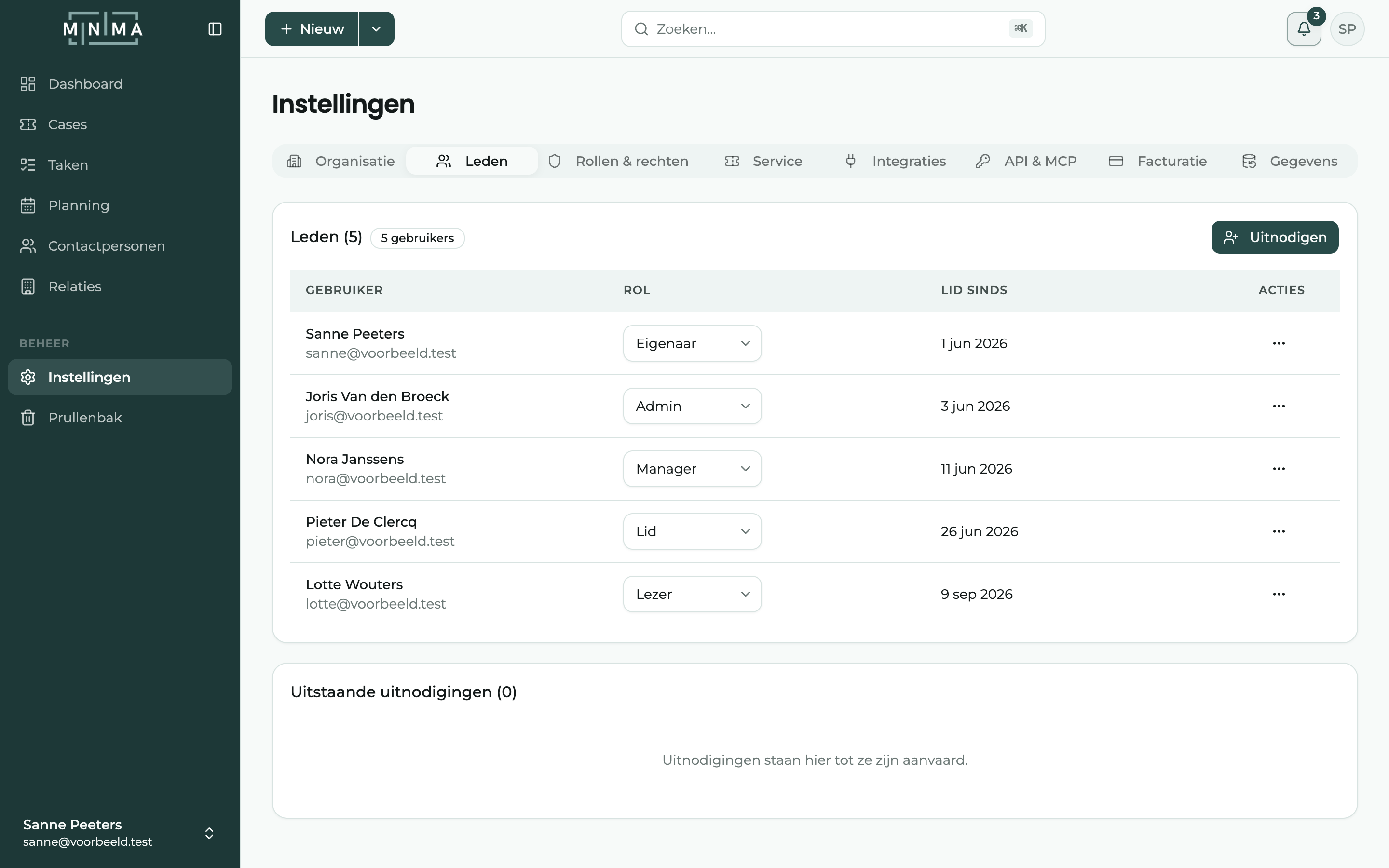
Nog niet aanvaarde uitnodigingen staan onder Uitstaande uitnodigingen. Heb je je vergist in het adres, kies dan Uitnodiging intrekken en nodig opnieuw uit.
Elke collega telt als een gebruiker
Je abonnement rekent per gebruiker. Tijdens de proefperiode kun je tot 5 leden hebben. Met een betaald abonnement is er geen maximum: nodig je iemand uit, dan past je abonnement zich vanzelf aan. Zie Abonnement en facturatie.
Een lid beheren
Bij elk lid kun je:
- de rol wijzigen;
- een Resetlink voor wachtwoord sturen, als iemand niet meer binnen raakt;
- het lid Verwijderen. Die verliest dan meteen de toegang. Zijn cases en taken blijven bestaan.
De vaste rollen
Elke organisatie heeft vijf rollen. Die kun je bekijken met Rechten bekijken, maar niet aanpassen.
| Rol | Kan |
|---|---|
| Eigenaar | Alles. De enige die de verwerkersovereenkomst aanvaardt en de organisatie kan verwijderen. |
| Admin | Alles, behalve wat alleen de eigenaar mag. Beheert instellingen, leden en facturatie. |
| Manager | Alles rond cases, taken, klanten, notities, documenten en planning, ook toewijzen, verwijderen en exporteren. Kan de prullenbak bekijken en terugzetten. Geen toegang tot de instellingen. |
| Lid | Cases en taken aanmaken, bekijken en bijwerken. Notities en documenten toevoegen. Klanten alleen bekijken. Plant in de eigen agenda. |
| Lezer | Alles bekijken, niets wijzigen. |
Een uitgenodigde collega krijgt standaard Lid. De rol Eigenaar kun je niet toekennen via een uitnodiging.
Leden zien alles, tenzij
Standaard zien leden en lezers alle cases en taken van het team. Zet je bij Instellingen > Organisatie de optie Leden zien alleen eigen cases en taken aan, dan zien ze alleen wat aan hen is toegewezen. Zie Organisatie.
Eigen rollen maken
Eigen rollen zitten in het abonnement Professional.
Past geen enkele vaste rol? Maak dan je eigen rol, bijvoorbeeld Stagiair of Boekhouding.
- Ga naar Instellingen > Rollen & rechten en klik op Nieuwe rol.
- Geef een Weergavenaam, zoals je collega's hem zien, en een Interne naam. De interne naam kun je later niet meer wijzigen.
- Vink per onderdeel aan wat de rol mag: bekijken, aanmaken, bijwerken, verwijderen, toewijzen, exporteren.
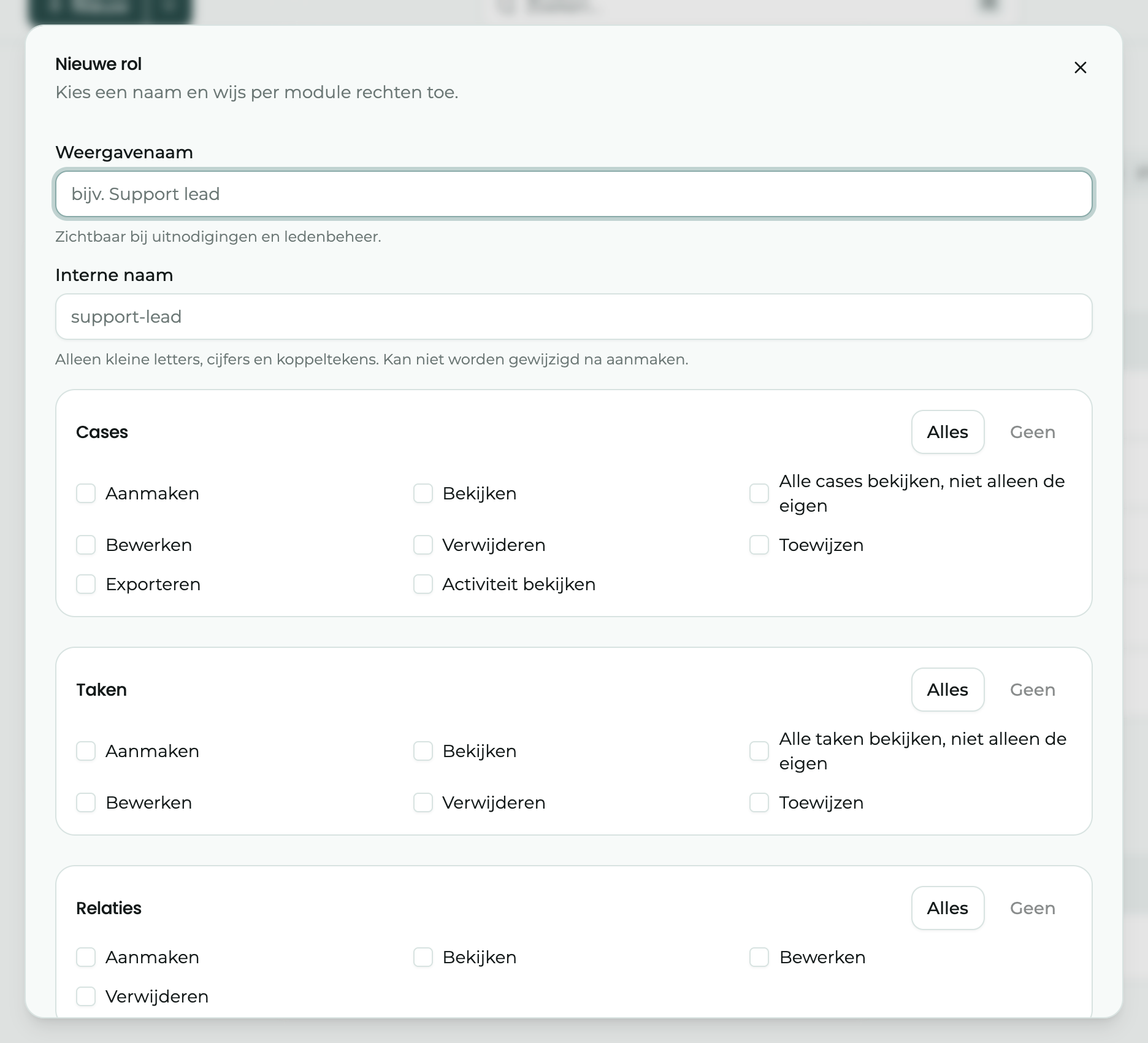
Een eigen rol ken je daarna toe zoals een vaste rol, bij Leden.
Een rol verwijderen
Verwijder je een eigen rol, dan houden de collega's met die rol geen rechten meer over tot je hen een andere rol geeft. Geef hen dus eerst een nieuwe rol.