 Central
E-mail koppelen
Je mailbox koppelen zodat mail van klanten vanzelf een case wordt, en kiezen via welke server je antwoorden vertrekken.
Koppel je de mailbox waar klanten naartoe mailen, zoals info@ of support@, dan wordt elke nieuwe mail een case. Antwoorden komen bij de juiste case terecht. Dit is de stap die het meeste verschil maakt.
Ga naar Instellingen > Integraties > E-mail. Je hebt de rol Eigenaar of Admin nodig.
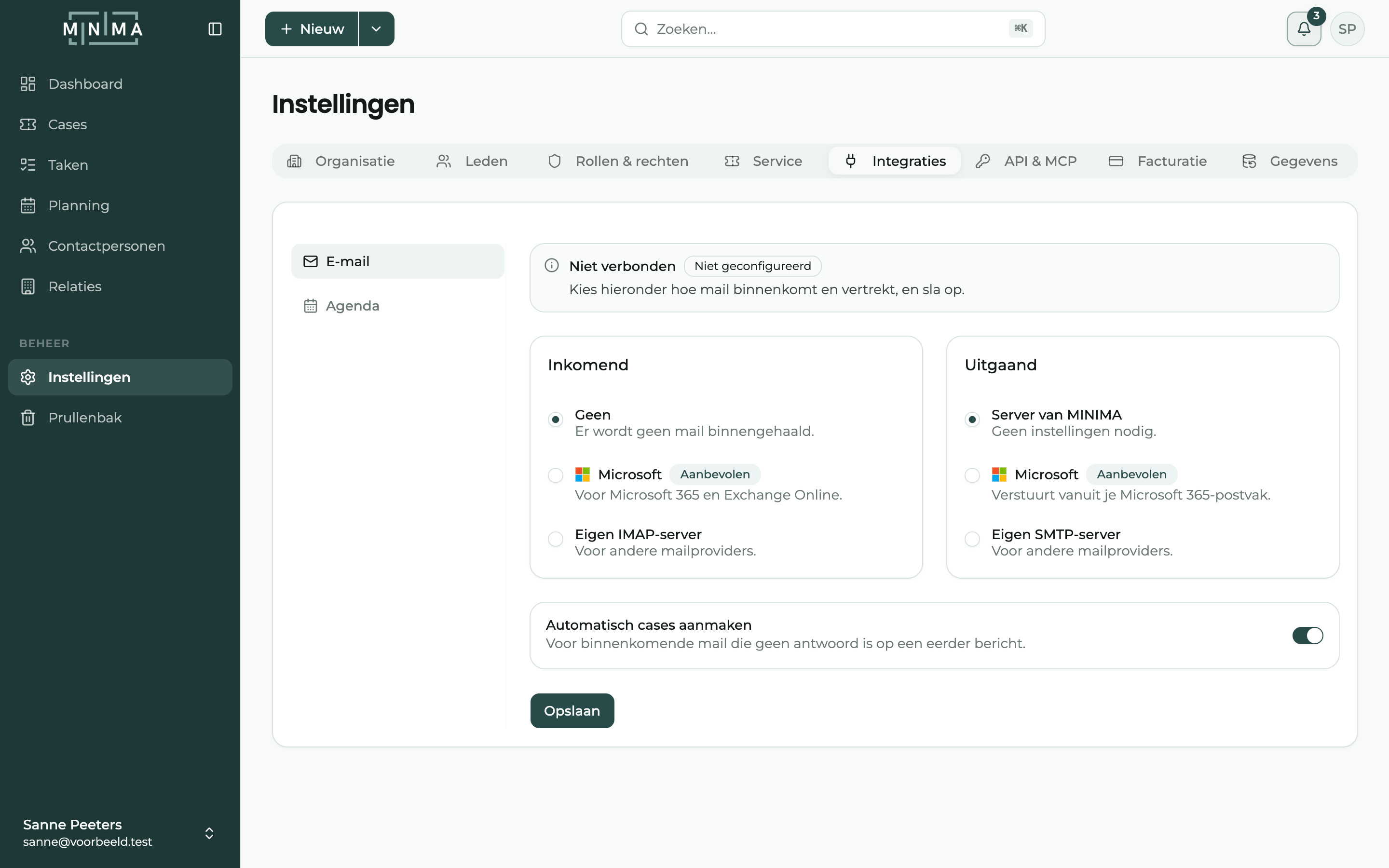
Bovenaan zie je of de koppeling werkt: Verbonden, Verbinding mislukt, Opnieuw koppelen nodig of Niet verbonden.
Inkomende mail
Kies bij Inkomend waar Central de mail ophaalt.
Microsoft 365 (aanbevolen)
Voor wie mailt met Microsoft 365 of Exchange Online. Kies Microsoft, sla op, en kies dan Hoe wil je koppelen?:
| Manier | Wanneer |
|---|---|
| Toestemming van een beheerder | Een beheerder van jullie Microsoft 365-omgeving geeft één keer toestemming. De koppeling blijft werken als iemand vertrekt. De beste keuze voor een gedeeld postvak zoals info@. |
| Gebruikersaccount | Je logt in met een account dat volledige toegang heeft tot het postvak. Geen beheerder nodig, maar de koppeling stopt als dat account verdwijnt. |
Kies daarna de Mailbox en de Map waaruit nieuwe mail gelezen wordt, meestal het postvak IN.
Een andere mailprovider
Kies Eigen IMAP-server en vul de Server, de Poort, je Gebruikersnaam en je Wachtwoord in. Die gegevens krijg je van je mailprovider. Klik op Verbinding testen voor je opslaat.
Cases aanmaken
Staat Automatisch cases aanmaken aan, dan wordt elke nieuwe mail die geen antwoord is op een eerder bericht, een nieuwe case. Staat het uit, dan komen alleen antwoorden op bestaande cases binnen.
Uitgaande mail
Kies bij Uitgaand hoe je antwoorden aan klanten vertrekken.
- Server van MINIMA: niets in te stellen. Je antwoorden vertrekken van onze mailserver.
- Microsoft: je antwoorden vertrekken vanuit jullie eigen Microsoft 365-postvak en staan ook in de map Verzonden items. Hiervoor moet Microsoft eerst gekoppeld zijn bij Inkomend.
- Eigen SMTP-server: voor andere mailproviders. Vul de server, poort en inloggegevens in, plus het Afzenderadres en de Afzendernaam die je klant ziet.
Welke kies ik?
Werken jullie met Microsoft 365, kies dan Microsoft voor inkomend én uitgaand. Klanten krijgen je antwoord dan van het adres dat ze kennen, en alles staat ook in Outlook.
Als de koppeling stopt
Zie je Opnieuw koppelen nodig, dan is de toegang tot de mailbox verlopen, bijvoorbeeld omdat een wachtwoord veranderde. Koppel opnieuw en log in met hetzelfde account.
Zie je Verbinding mislukt, kijk dan bij Laatste fout: wat er misging.
Ontkoppelen
Klik op Ontkoppelen om te stoppen. Nieuwe mail in die mailbox maakt dan geen cases meer aan. Bestaande cases en berichten blijven staan.