 Central
Organisatie
Naam en logo, hoe cases heten, taal, zichtbaarheid, herinneringen en handtekeningen.
Ga naar Instellingen > Organisatie. Deze instellingen gelden voor iedereen in je organisatie. Je hebt er de rol Eigenaar of Admin voor nodig.
Naam en logo
Onder Organisatiegegevens pas je de Naam van je organisatie aan. Klik op Opslaan. De nieuwe naam staat meteen overal, ook op je facturen.
Met Logo uploaden zet je het logo van je organisatie erbij: een PNG, JPG of WebP van maximaal 2 MB. Het logo verschijnt bij de keuze tussen organisaties en bovenaan een case die je print of als PDF bewaart. Met Vervangen en Verwijderen pas je het aan.
Het Werkruimteadres ligt vast, omdat inloggen met Microsoft het gebruikt.
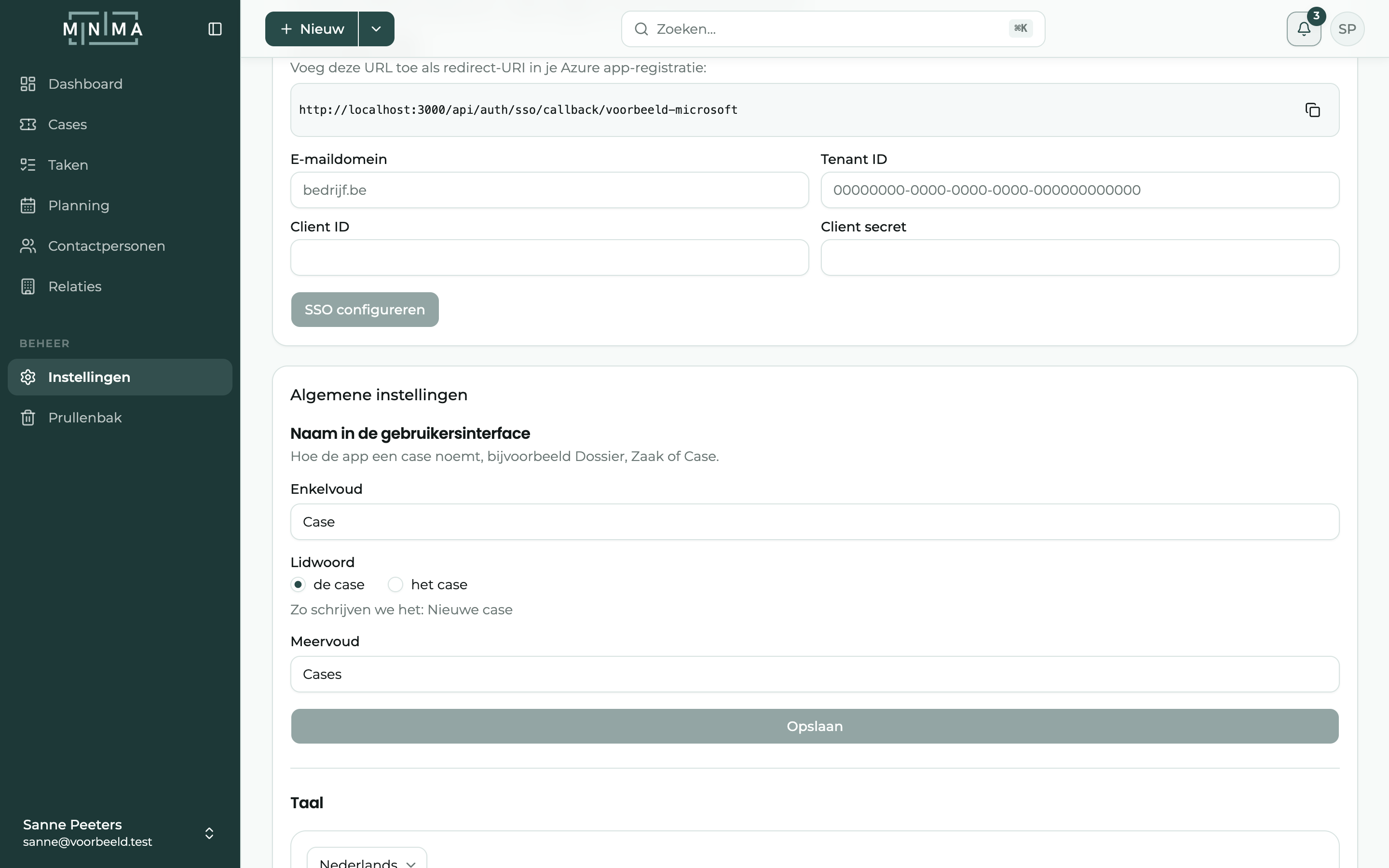
Hoe heten cases bij jullie?
Onder Algemene instellingen > Naam in de gebruikersinterface kies je het woord dat je team gebruikt: case, dossier, interventie, werf of iets anders.
- Enkelvoud en Meervoud, bijvoorbeeld Dossier en Dossiers.
- Lidwoord: de of het. Zo schrijft Central overal correct het nieuwe dossier of de nieuwe case.
Onder de velden zie je een voorbeeld: Zo schrijven we het: …. Na het opslaan verschijnt je woord overal: in het menu, op de knoppen en in de meldingen.
Taal
Kies bij Taal de standaardtaal van je organisatie: Nederlands of English. Die taal krijgen nieuwe collega's, en Central gebruikt ze ook in automatische mails naar je klanten.
Elke gebruiker kan voor zichzelf een andere taal kiezen in zijn profiel, zie Profiel en taal.
Zichtbaarheid en verzenden
- Leden zien alleen eigen cases en taken: leden zien dan enkel wat aan hen is toegewezen. Eigenaars, admins en managers blijven alles zien. Handig voor kantoren waar niet iedereen elk klantdossier mag inkijken.
- Tweefactorauthenticatie verplichten: wie met een wachtwoord inlogt en nog geen tweestapsverificatie heeft, komt na het inloggen meteen op Profiel > Beveiliging terecht. Pas als die ingesteld is, kan hij verder werken. Zet het eerst voor jezelf aan, zie Wachtwoord en tweestapsverificatie. Wie inlogt met Microsoft, valt hier niet onder: daar regelt Microsoft de extra beveiliging.
- Standaard verzenden met gespreksgeschiedenis: of een antwoord aan een klant standaard de eerdere mails onder het bericht zet. Per bericht kun je dat nog wijzigen.
- E-mailhandtekeningen inschakelen: laat collega's een eigen handtekening onder hun mails zetten.
Deadlineherinneringen
Kies wanneer Central herinnert aan een deadline van een case: vier uur ervoor, een dag, drie dagen of een week ervoor, op de deadline zelf, of als ze een dag of een week verstreken is. Kies ook waar: In de app, per E-mail, of allebei.
De herinnering gaat naar de behandelaar van de case. Iedereen kan in zijn profiel een eigen instelling kiezen, zie Meldingen.
Organisatiehandtekening
Zet je de Organisatiehandtekening aan, dan staat onder elke mail aan klanten dezelfde handtekening, voor het hele team. Ze vervangt dan de persoonlijke handtekeningen.
Verwerkersovereenkomst
Omdat Central persoonsgegevens van je klanten bewaart, sluit je organisatie met ons een verwerkersovereenkomst. De eigenaar leest en aanvaardt ze hier, met Aanvaarden.
Je organisatie verwijderen
Dat doet de eigenaar bij Instellingen > Gegevens. Zie Je gegevens.