 Central
Een case behandelen
Een klant antwoorden, notities achterlaten voor je collega's en de case bijwerken.
Een case bundelt alles over één klantvraag. Links staan de gegevens van de case, rechts lees en schrijf je.
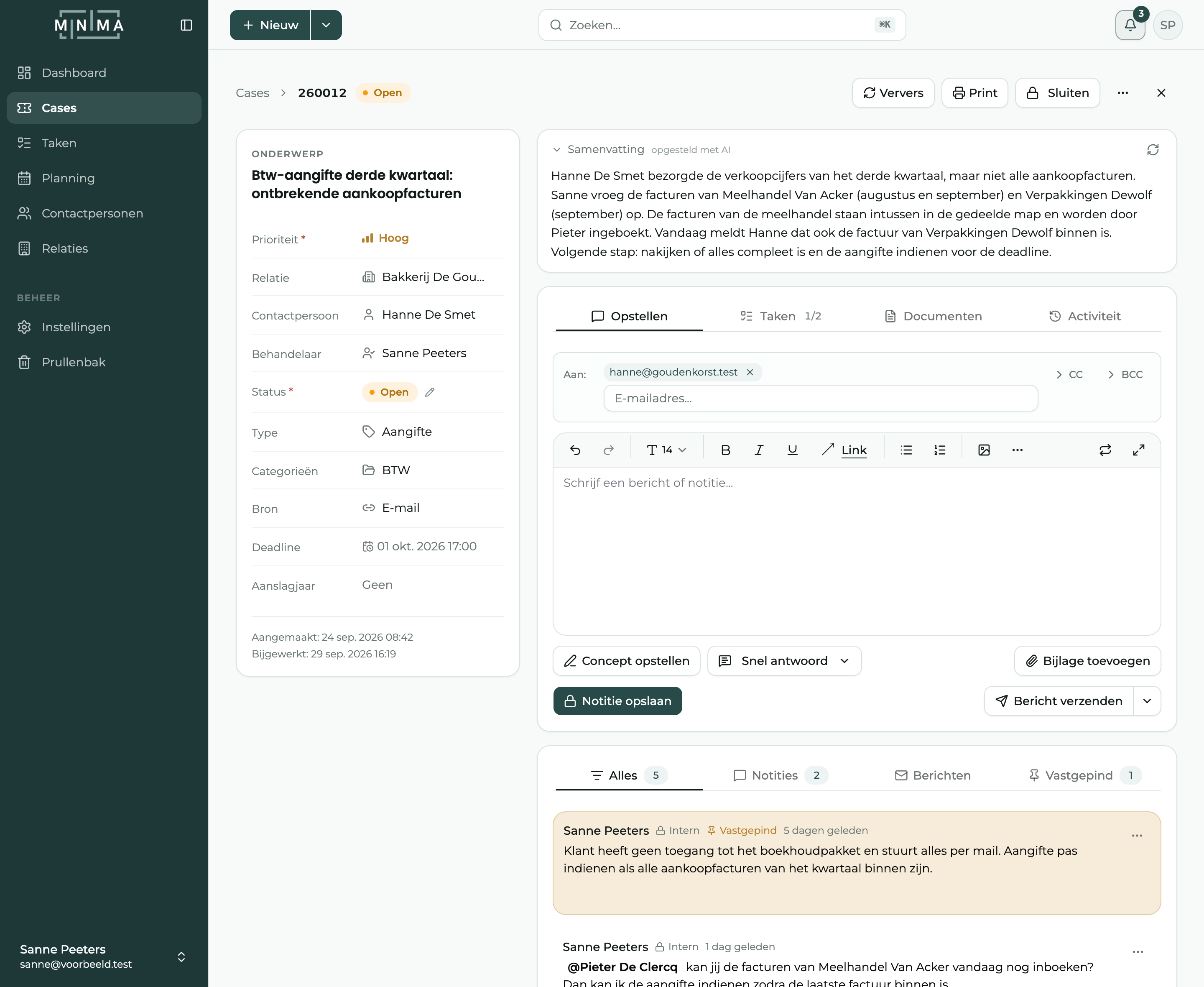
1 De gegevens. Het onderwerp, en daaronder prioriteit, relatie, contactpersoon, behandelaar, status, type, categorie, bron, deadline en de vrije velden van je organisatie. Klik op een veld om het meteen aan te passen. Er is geen aparte knop om op te slaan.
2 De knoppen bovenaan. Ververs haalt de case opnieuw op, bijvoorbeeld als er net een mail binnenkwam. Print maakt een PDF. Sluiten geeft de case de status voor afgesloten cases. Onder … vind je Verwijderen.
3 Opstellen, Taken, Documenten en Activiteit. Hier schrijf je aan de klant of aan je collega's, en vind je de taken en bestanden van de case. Activiteit toont wie wat heeft aangepast.
4 De tijdlijn. Alle mails met de klant en alle notities van je team. Vastgepinde notities staan bovenaan, daarna het nieuwste eerst. Filter op Notities, Berichten of Vastgepind als de case lang wordt.
De klant antwoorden of een notitie schrijven
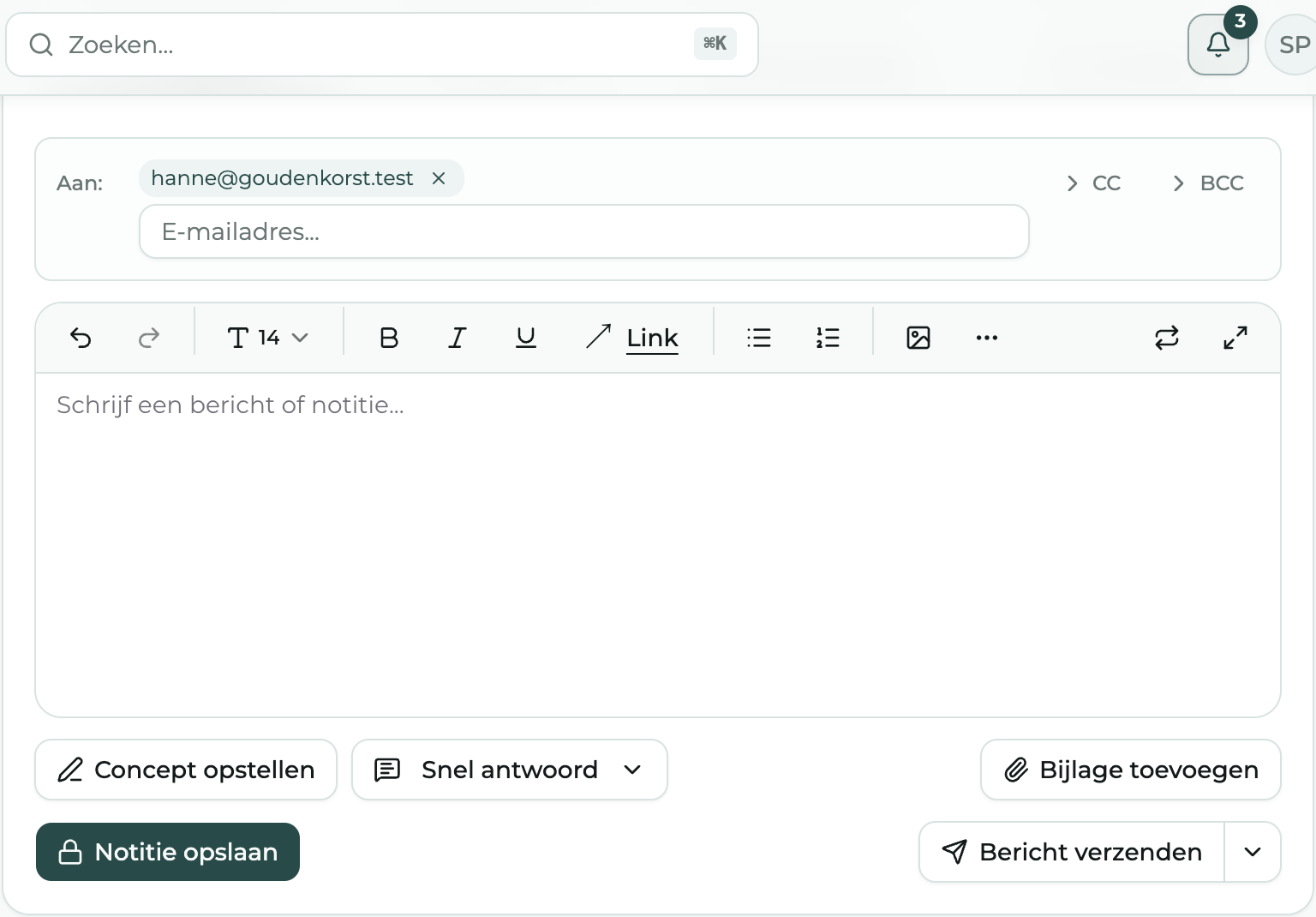
Onder Opstellen staat één tekstvak voor twee dingen. Het verschil zit in de knop die je kiest.
| Knop | Wat er gebeurt | Wie het ziet |
|---|---|---|
| Notitie opslaan | Bewaart de tekst in de tijdlijn als interne notitie. | Alleen je collega's |
| Bericht verzenden | Verstuurt de tekst als e-mail naar de ontvangers bij Aan:. | De klant, en je collega's in de tijdlijn |
Kijk even na wie er bij Aan: staat
Een notitie verlaat Central nooit. Een bericht wel: het vertrekt meteen als e-mail naar iedereen bij Aan:, CC en BCC.
Schrijf je tekst
Klik in Schrijf een bericht of notitie.... Met Snel antwoord kies je een vaste tekst die je organisatie heeft klaargezet. Die kun je daarna nog aanpassen.
Voeg bijlagen toe (optioneel)
Klik op Bijlage toevoegen. Je kunt tot 20 bestanden meesturen, elk tot 25 MB.
Kies de ontvangers
Bij Aan: staat de contactpersoon van de case al ingevuld. Typ een ander adres om er iemand bij te zetten. Klik op CC of BCC om die velden te openen.
Verstuur of bewaar
Klik op Bericht verzenden voor de klant, of op Notitie opslaan voor je team.
Meer verzendopties
Het pijltje naast Bericht verzenden opent de Verzendopties.
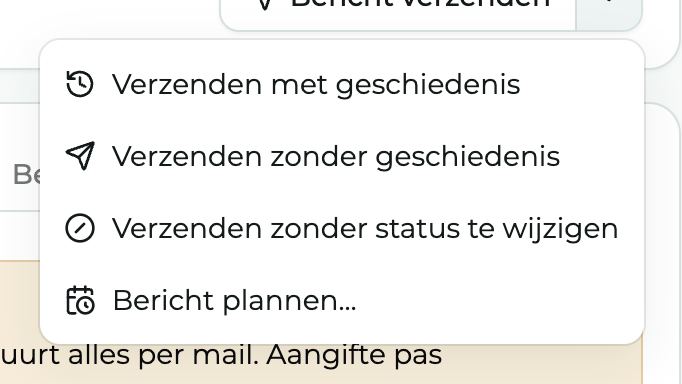
- Verzenden met geschiedenis zet de eerdere mails onder je bericht, zoals een gewone reply in je mailprogramma.
- Verzenden zonder geschiedenis stuurt alleen je nieuwe tekst.
- Verzenden zonder status te wijzigen laat de status van de case ongemoeid. Normaal past Central de status aan na het verzenden, volgens de Automatische statussen die je beheerder heeft ingesteld.
- Bericht plannen… verstuurt het bericht later. Zie hieronder.
Welke van de eerste twee de standaard is, kiest je beheerder bij Instellingen met Standaard verzenden met gespreksgeschiedenis.
Een bericht later versturen
Kies Bericht plannen… in de verzendopties, vul een Datum en Tijdstip in en klik op Inplannen. Het bericht verschijnt in de tijdlijn met het label Gepland en vertrekt op het gekozen moment.
Tot dan kun je het nog aanpassen, opnieuw inplannen of annuleren. Een geannuleerd bericht blijft in de tijdlijn staan, zodat je collega's zien wat er niet verstuurd is.
Een collega erbij halen
Typ @ in een notitie en kies een naam. Die collega krijgt een melding en kan meteen in de case springen. Met @Iedereen krijgt je hele organisatie een melding, als je rol dat toelaat.
Belangrijke notities zet je bovenaan met Vastpinnen. Ze blijven dan zichtbaar onder Vastgepind, hoe lang de case ook wordt.
Een notitie verwijderen kan niet ongedaan worden gemaakt. Ze gaat niet naar de prullenbak.
Taken en documenten bij de case
Naast Opstellen staan de tabbladen Taken en Documenten.
- Onder Taken maak je werk aan dat bij deze case hoort, met een behandelaar en een deadline. Die taken verschijnen ook in de lijst Taken van die persoon.
- Onder Documenten staan de bestanden van de case. Sleep er bestanden in om ze toe te voegen, tot 10 tegelijk. Een document verwijderen is definitief.
Een case printen of als PDF bewaren
Klik bovenaan op Print en kies welke versie je wilt:
- Publiek: voor de klant. Alleen de berichten, zonder interne notities.
- Intern: voor je eigen archief. Met alle notities en de activiteit erbij.
Printen en PDF zitten in het abonnement Professional.
Een case verwijderen
Via Meer opties bovenaan kies je Verwijderen. De case gaat naar de Prullenbak, samen met de berichten en notities. Zolang ze daar staat, kan ze worden teruggezet door iemand die toegang heeft tot de prullenbak (standaard de eigenaar, admins en managers).