 Central
Account aanmaken en inloggen
Registreren, je e-mailadres bevestigen, inloggen en een uitnodiging aanvaarden.
Er zijn twee manieren om te beginnen: je maakt zelf een account aan voor je organisatie, of een collega nodigt je uit. Word je uitgenodigd, ga dan meteen naar Een uitnodiging aanvaarden.
Een account aanmaken
Vul je gegevens in
Ga naar de registratiepagina en vul je Naam, je Zakelijk e-mailadres en een Wachtwoord in. Vink aan dat je akkoord gaat met de voorwaarden en de privacyverklaring, en klik op Account aanmaken.
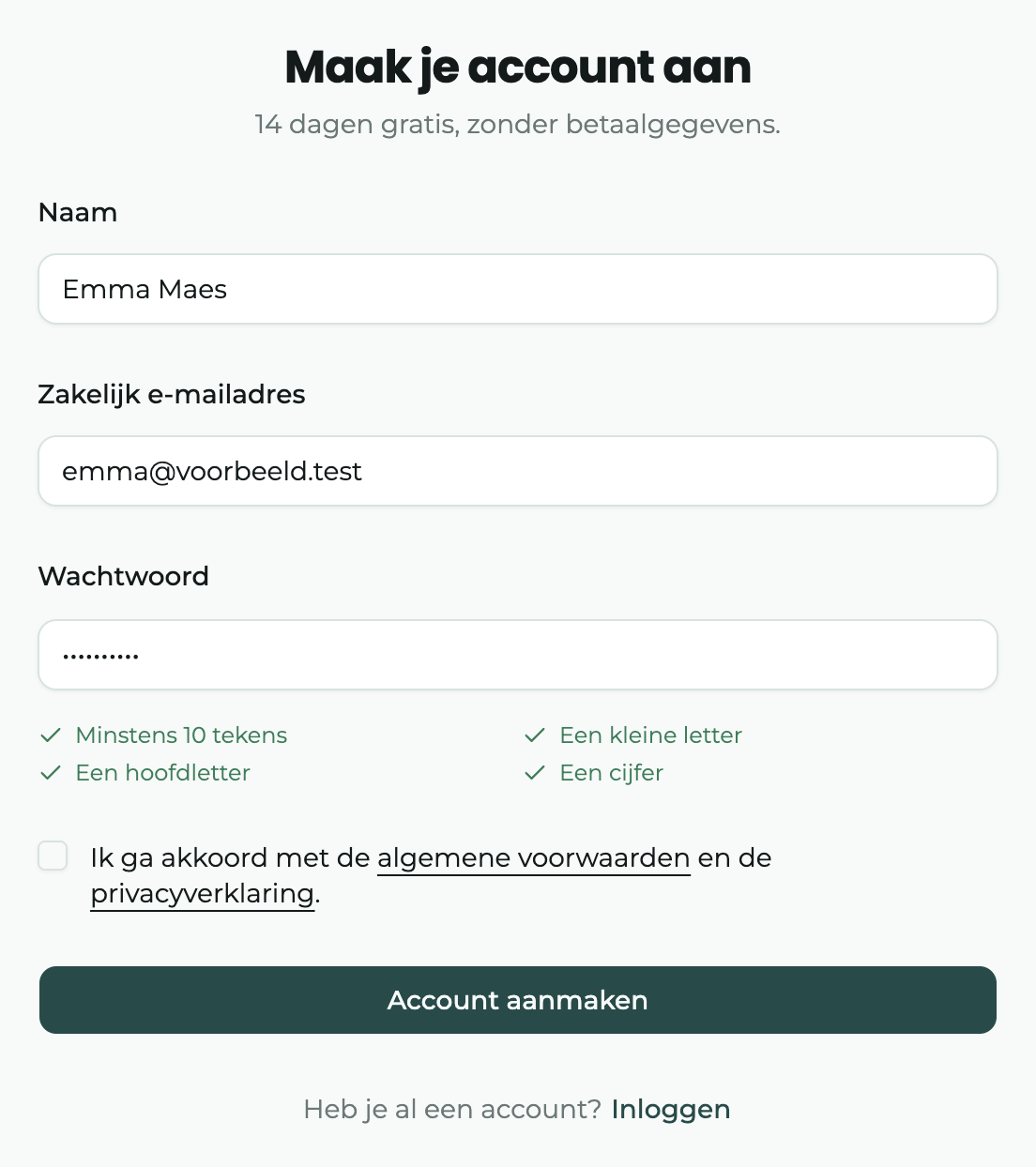
Je wachtwoord moet minstens 10 tekens lang zijn, met een kleine letter, een hoofdletter en een cijfer. Terwijl je typt, zie je welke regels al in orde zijn.
Bevestig je e-mailadres
Je krijgt een mail met een link. Klik erop om je adres te bevestigen. Geen mail gekregen? Kijk in je map met ongewenste mail, of klik op E-mail opnieuw versturen.
Stel je organisatie in
Na de bevestiging richt je je organisatie in: de naam, je abonnement en je team. Dat staat uitgelegd in Je organisatie instellen.
De eerste 14 dagen zijn gratis, zonder betaalgegevens.
Inloggen
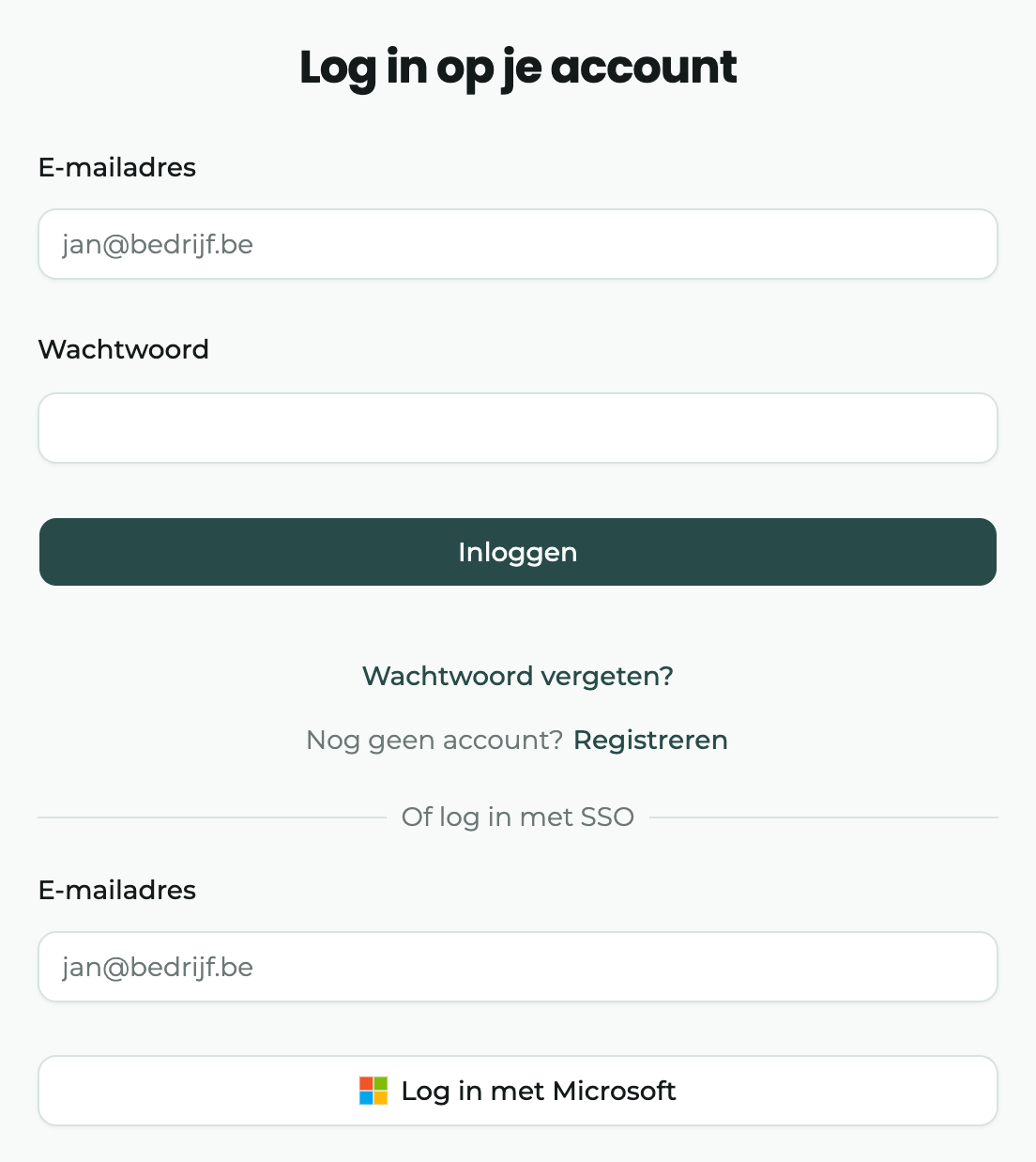
Ga naar de inlogpagina, vul je E-mailadres en Wachtwoord in en klik op Inloggen.
Met je Microsoft-account
Heeft je organisatie inloggen met Microsoft ingesteld, dan heb je geen apart wachtwoord nodig. Vul onder Of log in met SSO je werkadres in bij E-mailadres en klik op Log in met Microsoft. Central herkent aan je e-mailadres bij welke organisatie je hoort en stuurt je door naar Microsoft.
Meer daarover voor beheerders: Inloggen met Microsoft.
Met tweestapsverificatie
Staat tweestapsverificatie aan, dan vraagt Central na je wachtwoord nog een code uit je authenticator-app. Vul die in bij Verificatiecode en klik op Bevestigen.
- Vink Vertrouw dit apparaat 60 dagen aan op je eigen computer. Dan vraagt Central de code daar pas na 60 dagen opnieuw.
- Heb je je telefoon niet bij de hand? Klik op Geen toegang tot je app? Gebruik een herstelcode en vul een van je herstelcodes in. Elke code werkt één keer.
Tweestapsverificatie instellen: zie Wachtwoord en tweestapsverificatie.
Wachtwoord vergeten
Klik op de inlogpagina op Wachtwoord vergeten?, vul je e-mailadres in en klik op Link versturen. Via de link in de mail kies je een nieuw wachtwoord.
Werkt de link niet meer? Dan is ze verlopen of al gebruikt. Vraag gewoon een nieuwe aan.
Ben je ingelogd en wil je je wachtwoord veranderen? Dat doe je in je profiel, zie Wachtwoord en tweestapsverificatie.
Een uitnodiging aanvaarden
Een collega nodigt je uit vanuit Central. Je krijgt dan een mail met een link.
- Heb je nog geen account? Vul je naam en een wachtwoord in en klik op Account aanmaken. Je komt meteen in de organisatie terecht.
- Heb je al een account? Log in en klik op Uitnodiging accepteren. Werk je voor meerdere organisaties, dan wissel je later via het gebruikersmenu.
Een uitnodiging blijft 48 uur geldig. Zie je Uitnodiging verlopen? Vraag je collega om je opnieuw uit te nodigen.
Uitnodiging op een ander adres
Log in met het e-mailadres waarop je bent uitgenodigd. Ben je al ingelogd met een ander adres, log dan eerst uit.