 Central
Wachtwoord en tweestapsverificatie
Je wachtwoord wijzigen, tweestapsverificatie aanzetten en nieuwe herstelcodes maken.
Ga naar Profiel > Beveiliging.
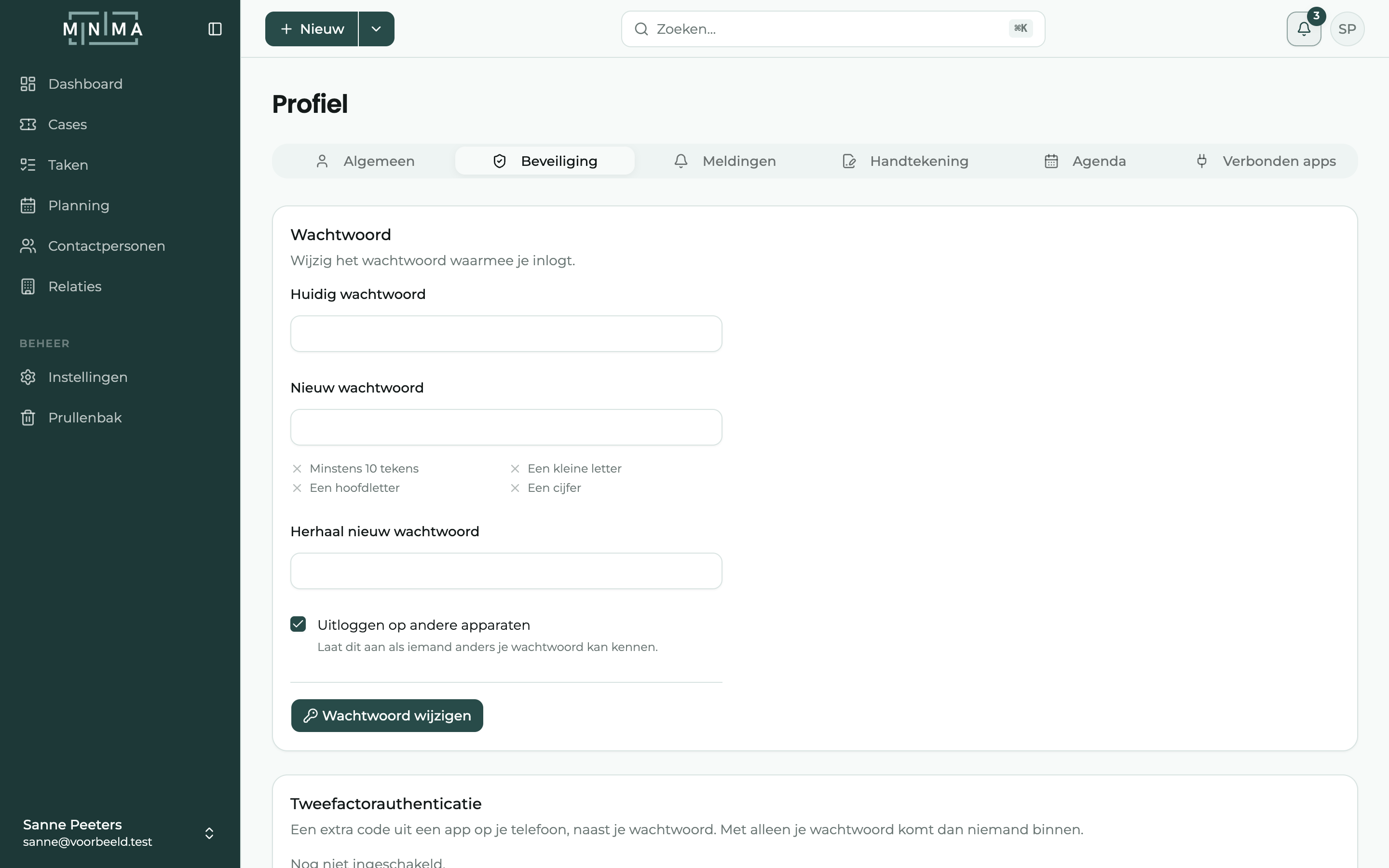
Je wachtwoord wijzigen
- Vul je Huidig wachtwoord in.
- Kies een Nieuw wachtwoord en vul het nog eens in bij Herhaal nieuw wachtwoord. Het moet minstens 10 tekens hebben, met een kleine letter, een hoofdletter en een cijfer. Terwijl je typt, zie je welke regels al in orde zijn.
- Laat Uitloggen op andere apparaten aangevinkt als iemand anders je oude wachtwoord kan kennen. Je blijft dan alleen ingelogd op dit apparaat.
- Klik op Wachtwoord wijzigen.
Je huidige wachtwoord kwijt? Log uit en gebruik Wachtwoord vergeten? op de inlogpagina.
Inloggen met Microsoft
Log je in met het Microsoft-account van je organisatie, dan zie je hier Inloggen via Microsoft in plaats van een wachtwoord. Je wachtwoord en de extra beveiliging regel je dan bij Microsoft.
Tweestapsverificatie
Met tweestapsverificatie vraagt Central na je wachtwoord nog een code die alleen je telefoon kent. Wie je wachtwoord raadt, raakt dan nog niet binnen.
Je hebt een authenticator-app nodig, zoals Microsoft Authenticator, Google Authenticator of de ingebouwde wachtwoordapp van je iPhone.
Start
Klik op Tweefactorauthenticatie inschakelen en bevestig met je wachtwoord.
Scan de code
Scan de QR-code met je authenticator-app. Lukt scannen niet, typ dan de Instelsleutel over.
Bewaar je herstelcodes
Je krijgt tien Herstelcodes. Elke code werkt één keer, als je je telefoon niet bij de hand hebt. Bewaar ze op een veilige plek, bijvoorbeeld in je wachtwoordmanager, en vink Ik heb mijn herstelcodes opgeslagen aan.
Bevestig
Vul de code uit je app in. Vanaf nu vraagt Central die code bij het inloggen.
Heeft je organisatie tweestapsverificatie verplicht gemaakt, dan kom je na het inloggen meteen hier terecht tot het ingesteld is.
Nieuwe herstelcodes
Alle herstelcodes opgebruikt, of kwijt? Klik onder Herstelcodes op Nieuwe herstelcodes aanmaken en bevestig met je wachtwoord. Je krijgt tien nieuwe codes. De oude werken dan niet meer.
Uitschakelen
Klik op Uitschakelen en bevestig met je wachtwoord. Heeft je organisatie tweestapsverificatie verplicht gemaakt, dan moet je het meteen opnieuw instellen.
Nieuwe telefoon?
Zet de codes over naar je nieuwe telefoon voor je de oude weggeeft. De meeste authenticator-apps hebben daar een functie voor. Lukt dat niet, log dan in met een herstelcode, schakel tweestapsverificatie uit en stel het opnieuw in met je nieuwe telefoon.