 Central
Inloggen met Microsoft (SSO)
Je collega's laten inloggen met hun Microsoft-werkaccount in plaats van een apart wachtwoord.
Met SSO loggen je collega's in met hun Microsoft-account van het werk, via Microsoft Entra ID (vroeger Azure AD). Ze onthouden geen extra wachtwoord, en wie bij jullie vertrekt en in Microsoft wordt uitgeschakeld, raakt ook niet meer in Central.
Je hebt de rol Eigenaar of Admin nodig in Central, en iemand die app-registraties mag maken in jullie Microsoft-omgeving.
1. Een app-registratie maken in Microsoft
Doe dit in het Microsoft Entra-beheercentrum, bij App-registraties > Nieuwe registratie.
- Geef de app een naam die je collega's herkennen, bijvoorbeeld de naam van Central.
- Kies bij de accounttypes: alleen accounts in deze organisatie.
- Voeg bij Omleidings-URI een Web-adres toe. Welk adres dat is, zie je in Central bij Azure redirect-URI (stap 2). Kopieer het precies.
- Maak onder Certificaten en geheimen een nieuw clientgeheim aan. Noteer de waarde meteen: Microsoft toont ze maar één keer.
Op de overzichtspagina van de app vind je de Directory-id (tenant) en de Toepassings-id (client).
2. SSO instellen
Ga naar Instellingen > Organisatie, naar het blok SSO-configuratie. Bovenaan staat de Azure redirect-URI die je in stap 1 nodig had.
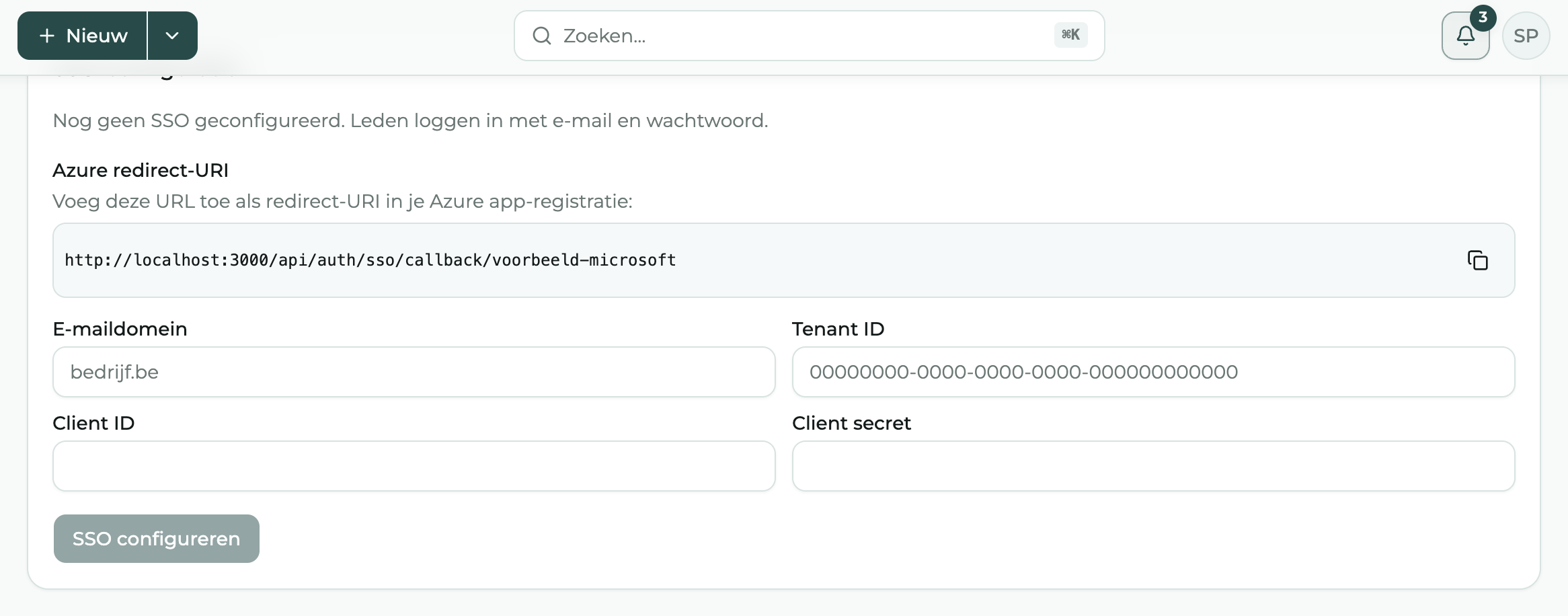
| Veld | Wat je invult |
|---|---|
| E-maildomein | Het domein van jullie werkadressen, zoals voorbeeld.be |
| Tenant ID | De Directory-id (tenant) uit Microsoft |
| Client ID | De Toepassings-id (client) uit Microsoft |
| Client secret | De waarde van het clientgeheim |
Klik op SSO configureren. Je ziet dan SSO is actief.
3. Collega's uitnodigen
SSO maakt geen accounts aan voor iedereen in jullie Microsoft-omgeving. Nodig collega's eerst uit zoals altijd, zie Leden en rollen. Na het aanvaarden loggen ze in met Log in met Microsoft op de inlogpagina.
Zo bepaal je zelf wie toegang krijgt, ook al heeft iedereen een Microsoft-account.
Goed om te weten
- Tweestapsverificatie: wie met Microsoft inlogt, valt niet onder Tweefactorauthenticatie verplichten. De extra controle regel je bij Microsoft.
- Geheim verlopen: een clientgeheim is maar een tijd geldig, bijvoorbeeld 6 of 24 maanden. Maak voor het verloopt een nieuw aan in Microsoft en vervang het in Central met Configuratie vervangen. Anders kan niemand nog inloggen met Microsoft.
- SSO uitzetten: met SSO verwijderen stop je het inloggen met Microsoft. Collega's zonder wachtwoord vragen er dan een aan met Wachtwoord vergeten? op de inlogpagina.