 Central
Taken
Werk verdelen en opvolgen, in een lijst of op een bord.
Een taak is iets dat moet gebeuren, door iemand, liefst tegen een bepaalde dag. Ze kan bij een case horen (offerte opmaken voor deze klant) of op zichzelf staan (kwartaalaangifte voorbereiden).
Klik in het menu op Taken.
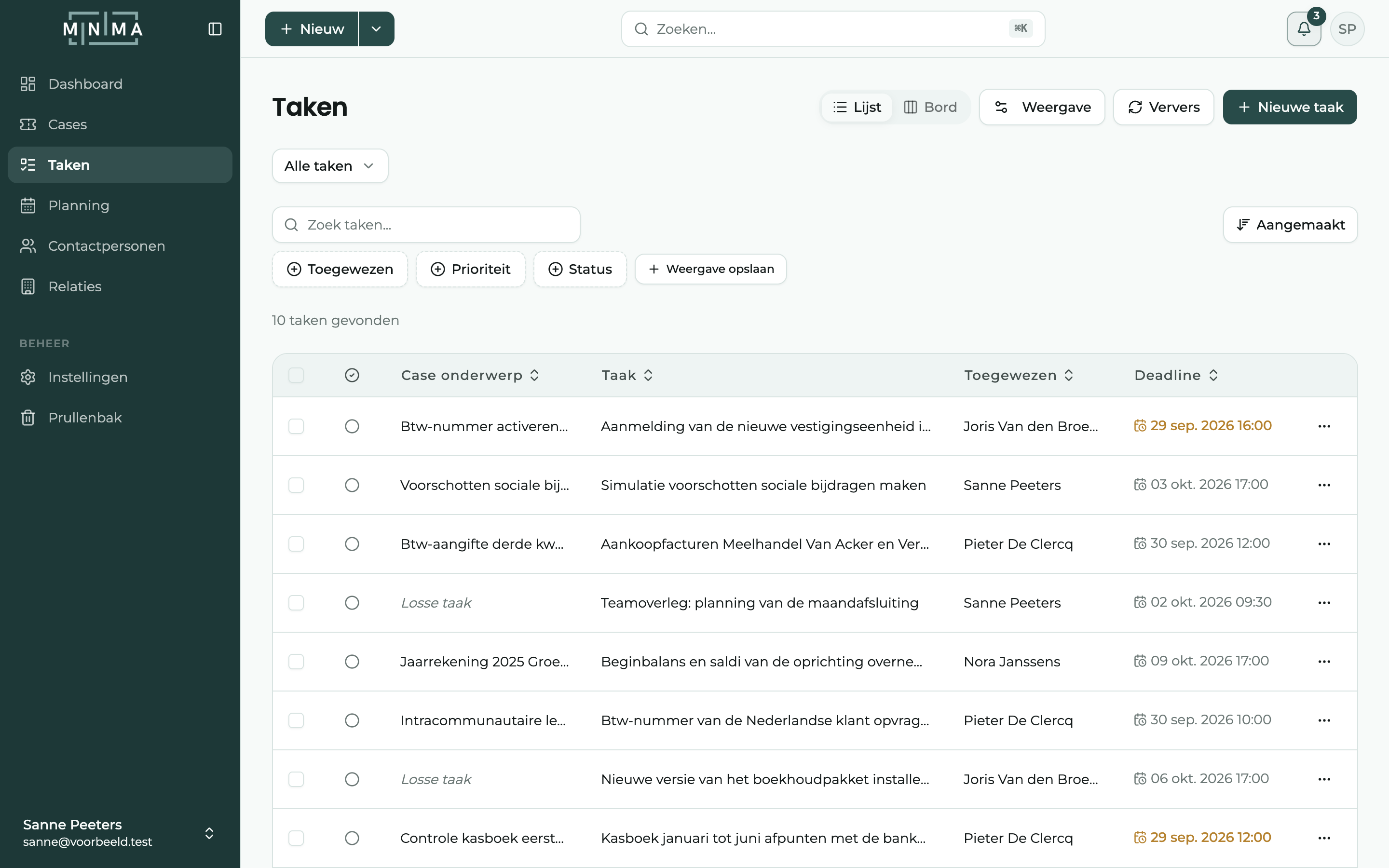
Standaard zie je de taak, de case, wie ze doet en de deadline. Meer kolommen, zoals Prioriteit en Status, zet je aan bij Weergave > Kolommen.
Een taak aanmaken
Klik op Nieuwe taak of druk op N.
- Wat moet er gebeuren?: kort en concreet.
- Case: kies de case waar ze bij hoort, of laat het leeg voor een losse taak.
- Toegewezen aan: wie het doet. Die persoon krijgt een melding.
- Deadline, Duur en Prioriteit: allemaal optioneel. De duur gebruikt Central om de taak in te plannen in de Planning.
Taken bij een case maak je ook vanuit de case zelf, in het tabblad Taken.
Lijst of bord
Bovenaan kies je tussen Lijst en Bord.
- De lijst is handig om snel te zien wat te laat is of vandaag af moet. Kies in de keuzelijst linksboven (standaard Alle taken) voor Te laat, Vandaag, Deze week of Mijn taken.
- Het bord toont de taken als kaartjes in kolommen. Met Groeperen op kies je de kolommen: per status, per behandelaar of per prioriteit. Sleep een kaartje naar een andere kolom om het te verplaatsen.
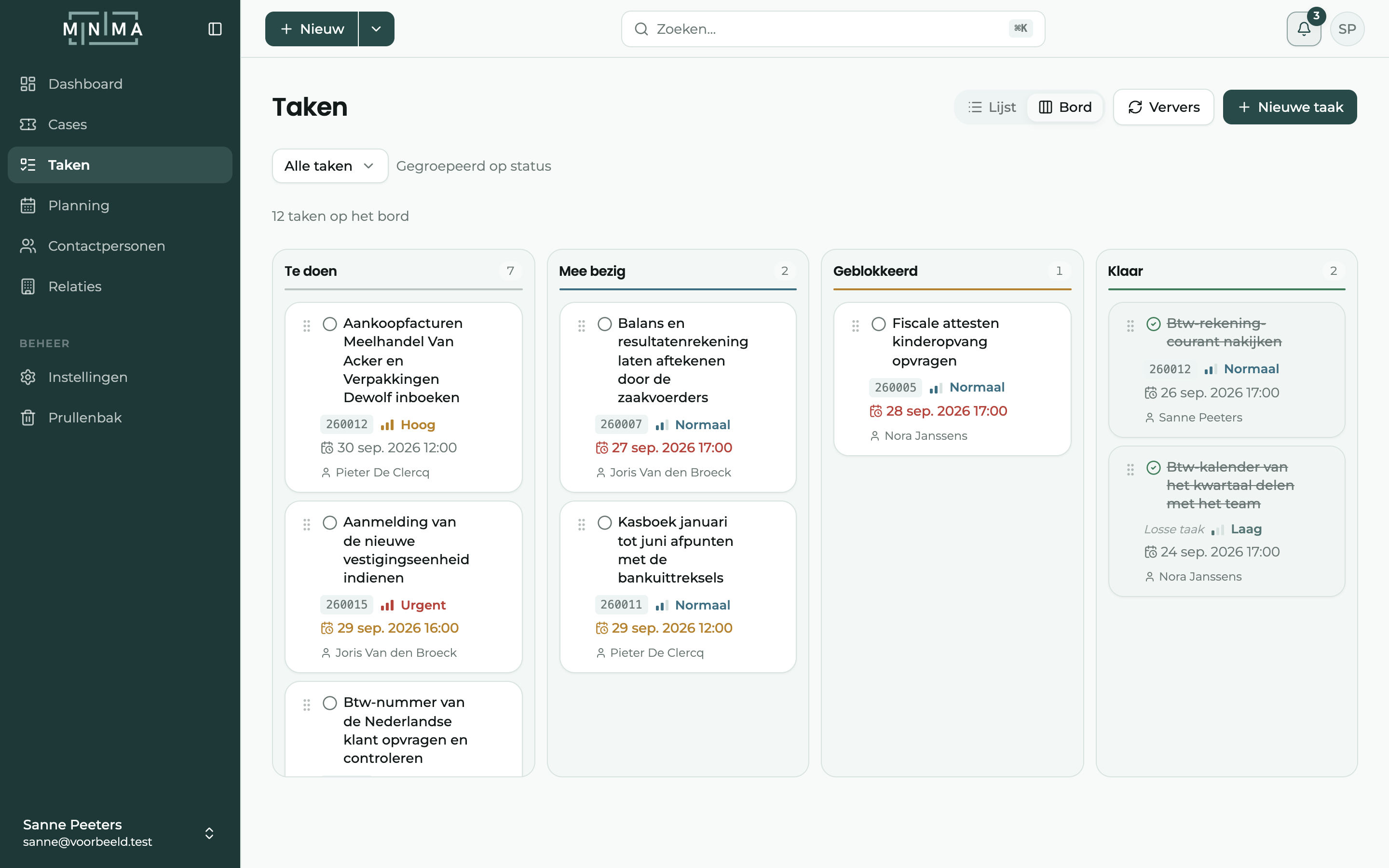
Een taak heeft altijd een van deze statussen: Te doen, Mee bezig, Geblokkeerd of Klaar. Afgewerkte taken verdwijnen uit het zicht. Zet Voltooide taken tonen aan om ze terug te zien.
Met de filter Koppeling toon je alleen taken Met case of alleen de Losse taken.
Meerdere taken tegelijk
Vink taken aan en kies wat je ermee doet: Verplaatsen naar een andere status, Voltooien, Heropenen of Verwijderen. Verwijderen kan niet met de rol Lid of Lezer.
Verwijderen is definitief
Een verwijderde taak gaat niet naar de prullenbak. Ze is meteen weg. Zet een taak die niet meer nodig is liever op Klaar.
Sneltoetsen
Druk op ? voor het overzicht.
| Toets | Wat het doet |
|---|---|
| N | Nieuwe taak |
| L | Lijst |
| B | Bord |
| / | Zoeken |
| Esc | Selectie wissen |
Taken inplannen in je agenda
Is je Outlook-agenda gekoppeld, dan zie je bij een taak Inplannen in Outlook-agenda. De taak komt dan als afspraak in je agenda, zodat je er tijd voor vrijhoudt. Zie Planning.
Wie ziet welke taken?
Iedereen ziet standaard alle taken van het team. Je organisatie kan instellen dat leden alleen hun eigen cases en taken zien. Zie je taken van collega's niet, dan staat die instelling aan.